


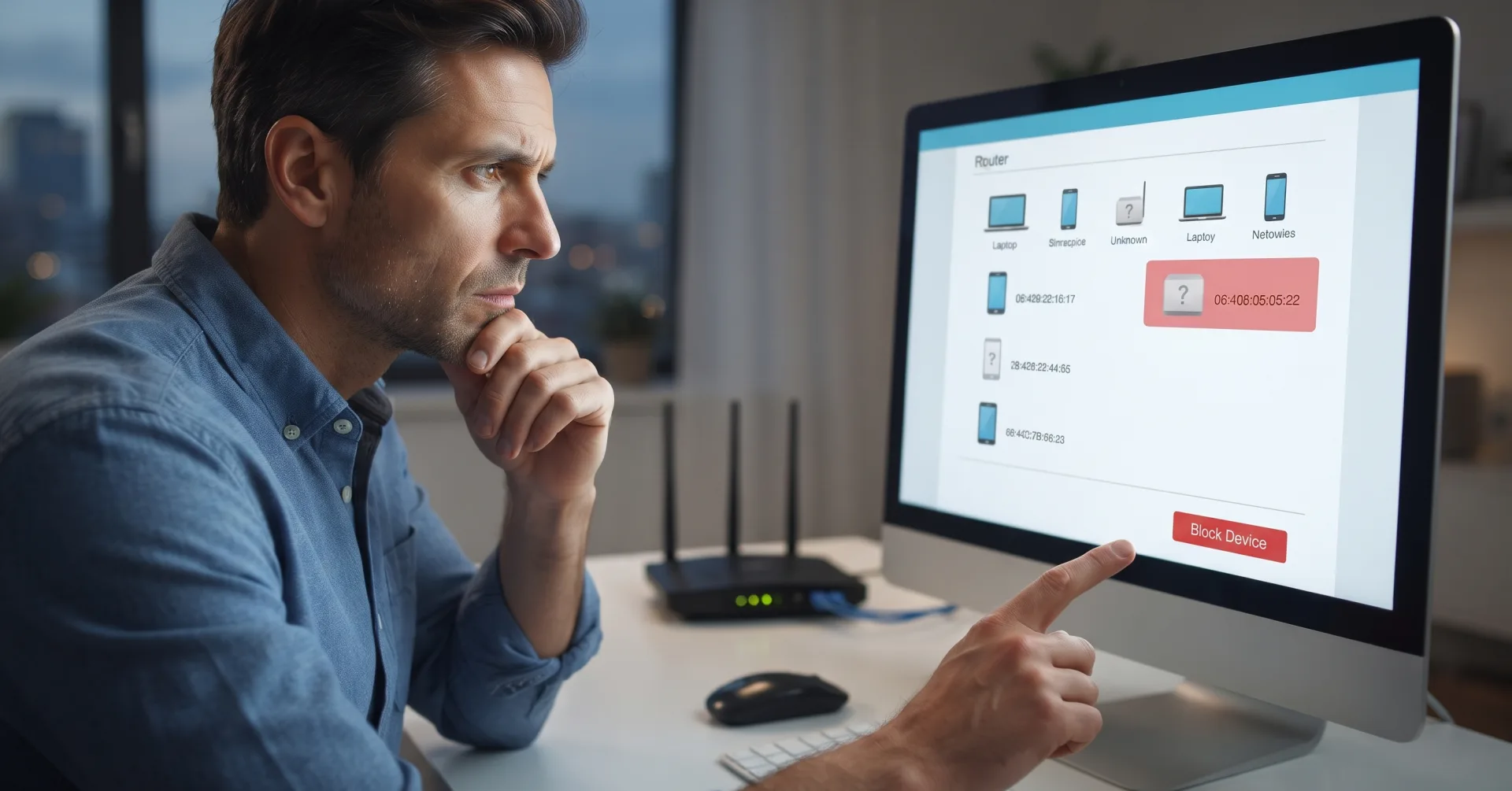
বাড়ির ওয়াই-ফাই নেটওয়ার্কে অপরিচিত কোনো ডিভাইস যুক্ত হলে নিরাপত্তা নিয়ে দুশ্চিন্তা হওয়াই স্বাভাবিক। অনেক সময় রাউটারের অ্যাপে নতুন ডিভাইস যুক্ত হওয়ার সতর্কবার্তা এলেও সেটির পরিচয় স্পষ্টভাবে বোঝা যায় না। স্মার্টফোনের গোপনীয়তা ও নিরাপত্তা ব্যবস্থার কারণে ডিভাইসের নামের পরিবর্তে অক্ষর ও সংখ্যার সমন্বয় কিংবা ‘অজানা’ লেখা দেখা যেতে পারে।
তবে অপরিচিত ডিভাইস দেখলেই আতঙ্কিত হওয়ার প্রয়োজন নেই। সেটি নিজের কোনো ফোন, ল্যাপটপ বা স্মার্ট টিভিও হতে পারে। আবার অনুমতি ছাড়া অন্য কেউ নেটওয়ার্ক ব্যবহার করছে, এমন সম্ভাবনাও রয়েছে। তাই প্রথমে ডিভাইসটির পরিচয় যাচাই করতে হবে। এরপর প্রয়োজন হলে সেটি ব্লক করার পাশাপাশি ওয়াই-ফাইয়ের নিরাপত্তা বাড়াতে হবে।
প্রথমে দেখুন, কোন কোন ডিভাইস ওয়াই-ফাইয়ে যুক্ত
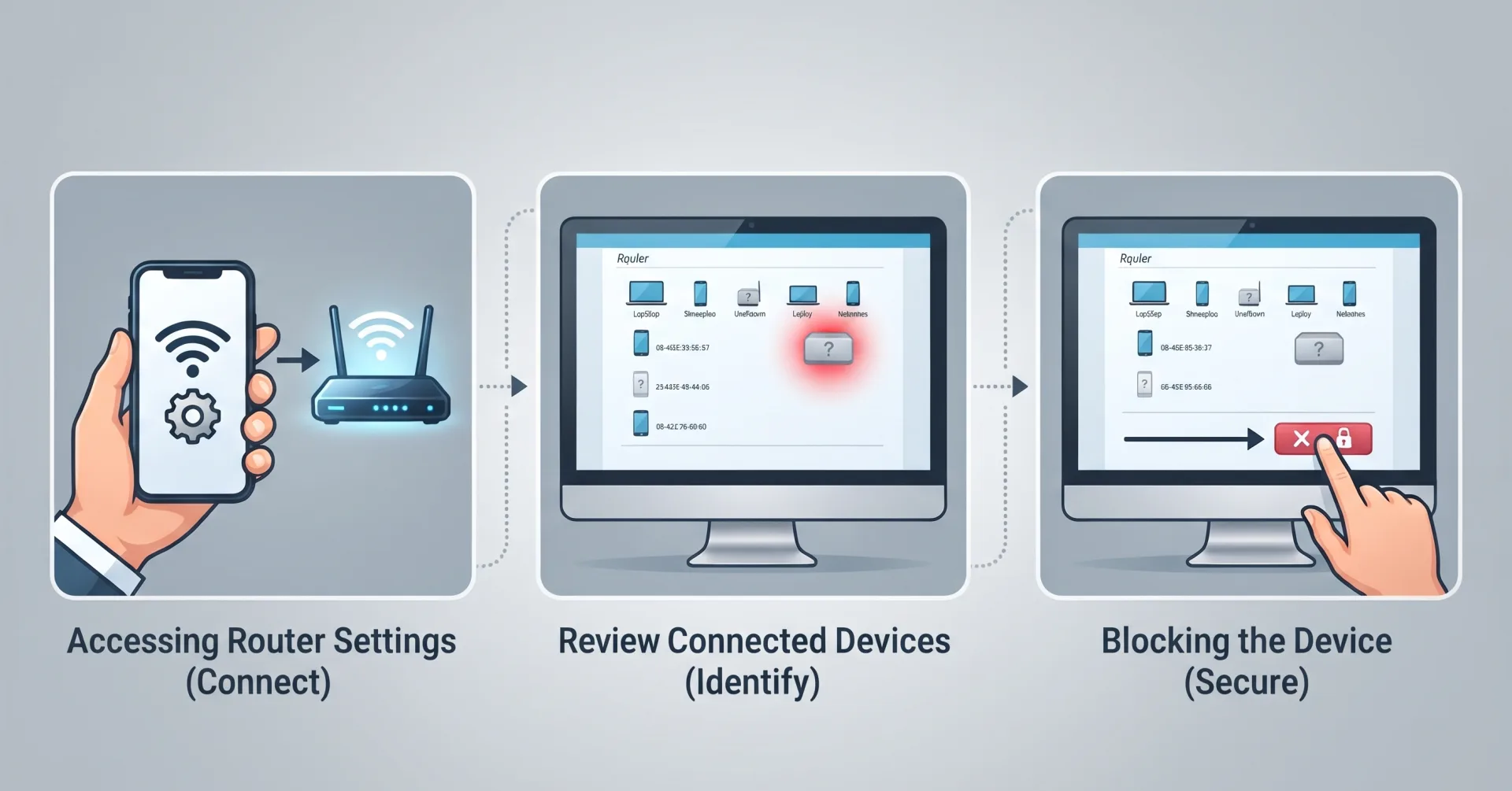
বাড়ির ওয়াই-ফাইয়ে বর্তমানে কোন কোন ডিভাইস যুক্ত রয়েছে, তা জানতে প্রথমে রাউটারের অ্যাপ খুলুন। ইন্টারনেট সেবাদাতা প্রতিষ্ঠান বা রাউটার নির্মাতার দেওয়া অ্যাপে সাধারণত ‘Connected Devices’, ‘Device List’ কিংবা ‘Attached Devices’ নামে একটি অপশন থাকে।
সেখানে বর্তমানে যুক্ত ডিভাইস, আগে যুক্ত হওয়া ডিভাইস এবং অপরিচিত ডিভাইসের তালিকা দেখা যেতে পারে। রাউটারের মডেল অনুযায়ী অপশনের নাম ও অবস্থান ভিন্ন হতে পারে।
কম্পিউটার থেকেও রাউটারের প্রশাসনিক সেটিংসে প্রবেশ করে ডিভাইসের তালিকা দেখা যায়। এ জন্য রাউটারের নির্দেশিকা বা ইন্টারনেট সেবাদাতা প্রতিষ্ঠানের দেওয়া পদ্ধতি অনুসরণ করতে হবে। মনে রাখবেন, রাউটারের প্রশাসনিক পাসওয়ার্ড এবং ওয়াই-ফাইয়ে যুক্ত হওয়ার পাসওয়ার্ড আলাদা।
অপরিচিত ডিভাইসটি নিজের কি না যাচাই করুন
তালিকায় অচেনা কোনো ডিভাইস দেখলেই সেটি ব্লক করবেন না। প্রথমে ডিভাইসটির ম্যাক ঠিকানা বা MAC Address পরীক্ষা করুন। এটি নেটওয়ার্কে ডিভাইস শনাক্ত করার একটি পরিচিত ঠিকানা।
আইফোনে সাধারণত Settings থেকে Wi-Fi অপশনে গিয়ে সংযুক্ত নেটওয়ার্কের তথ্য দেখলে Wi-Fi Address পাওয়া যায়। অ্যান্ড্রয়েড ফোনে Settings-এর About Phone, Status বা Hardware Information অংশে ম্যাক ঠিকানা দেখা যেতে পারে। ফোনের মডেল ও সফটওয়্যার সংস্করণ অনুযায়ী অপশনের নাম আলাদা হতে পারে।
তবে একটি বিষয় মনে রাখা জরুরি। অ্যান্ড্রয়েড ও আইফোনে গোপনীয়তা রক্ষার জন্য Private Wi-Fi Address বা Randomized MAC Address ব্যবহার করা হয়। ফলে ফোনের মূল হার্ডওয়্যার ম্যাক ঠিকানা এবং নির্দিষ্ট ওয়াই-ফাই নেটওয়ার্কে ব্যবহৃত ম্যাক ঠিকানা এক নাও হতে পারে। তাই রাউটারের তালিকার সঙ্গে মিলিয়ে দেখতে হলে সংশ্লিষ্ট ওয়াই-ফাই নেটওয়ার্কের জন্য ব্যবহৃত ঠিকানাটিই পরীক্ষা করুন।
অপরিচিত ডিভাইস ব্লক করবেন যেভাবে
যাচাই করে নিশ্চিত হলে যে ডিভাইসটি আপনার নয় এবং অনুমতি ছাড়া নেটওয়ার্কে যুক্ত হয়েছে, তখন সেটি ব্লক করতে পারেন।
এ জন্য রাউটারের অ্যাপে ওই ডিভাইসের বিস্তারিত তথ্য খুলুন। সেখানে ‘Block Device’, ‘Access Control’ বা ‘MAC Filtering’ নামে কোনো অপশন থাকতে পারে। ডিভাইসটি নির্বাচন করে ব্লক করার নির্দেশনা অনুসরণ করুন।
কিছু রাউটারে Advanced Settings-এর Security বা Access Control অংশে এই সুবিধা পাওয়া যায়। তবে রাউটারের মডেল অনুযায়ী পদ্ধতি ভিন্ন হতে পারে।
সতর্কতা হিসেবে, রাউটারের সেটিংসে প্রবেশ করতে যে ফোন বা কম্পিউটার ব্যবহার করছেন, সেটি ভুল করে ব্লক করবেন না। এ ছাড়া সাময়িকভাবে ইন্টারনেট সংযোগ বন্ধ করা এবং স্থায়ীভাবে ব্লক করা এক বিষয় নয়। শুধু ডিভাইসের তালিকা থেকে সরিয়ে দিলেই সেটি ভবিষ্যতে আর যুক্ত হতে পারবে না, এমন নিশ্চয়তা নেই।
ওয়াই-ফাইয়ের পাসওয়ার্ড পরিবর্তন করুন
অপরিচিত কেউ অনুমতি ছাড়া আপনার ওয়াই-ফাই ব্যবহার করছে বলে নিশ্চিত হলে শুধু তার ডিভাইস ব্লক করাই যথেষ্ট নয়। কারণ ওই ব্যক্তি পাসওয়ার্ড জানলে অন্য কোনো ডিভাইস ব্যবহার করে আবার নেটওয়ার্কে যুক্ত হতে পারেন।
তাই ওয়াই-ফাইয়ের পাসওয়ার্ড পরিবর্তন করুন। নতুন পাসওয়ার্ডে বড় হাতের ও ছোট হাতের অক্ষর, সংখ্যা এবং বিশেষ চিহ্ন ব্যবহার করতে পারেন। সহজে অনুমান করা যায় এমন নাম, জন্মতারিখ বা ধারাবাহিক সংখ্যা এড়িয়ে চলুন।
পাসওয়ার্ড পরিবর্তনের পর নিজের ফোন, কম্পিউটার, স্মার্ট টিভিসহ অনুমোদিত সব ডিভাইসে নতুন পাসওয়ার্ড দিয়ে সংযোগ স্থাপন করতে হবে।
রাউটারের নিরাপত্তা আরও শক্তিশালী করুন
শুধু ওয়াই-ফাইয়ের পাসওয়ার্ড পরিবর্তন করলেই রাউটারের সব নিরাপত্তা ঝুঁকি দূর হয় না। রাউটারের প্রশাসনিক পাসওয়ার্ডও পরিবর্তন করা জরুরি। এই পাসওয়ার্ড ব্যবহার করে রাউটারের সেটিংসে প্রবেশ করা হয়। তাই এটি ওয়াই-ফাইয়ের পাসওয়ার্ড থেকে আলাদা ও শক্তিশালী রাখুন।
এ ছাড়া রাউটারের নিরাপত্তা ব্যবস্থায় WPA3-Personal থাকলে সেটি ব্যবহার করুন। তা না থাকলে WPA2-Personal বা WPA2-AES নির্বাচন করা যেতে পারে। পুরোনো WEP ও WPA নিরাপত্তা ব্যবস্থা ব্যবহার না করাই ভালো।
রাউটারের ফার্মওয়্যার নিয়মিত হালনাগাদ করুন। স্বয়ংক্রিয় হালনাগাদের সুবিধা থাকলে সেটি চালু রাখতে পারেন। রাউটার নির্মাতা প্রতিষ্ঠান যদি পুরোনো মডেলের জন্য আর নিরাপত্তা হালনাগাদ না দেয়, তাহলে নতুন রাউটার ব্যবহারের বিষয়টি বিবেচনা করুন।
অতিথিদের জন্য আলাদা ওয়াই-ফাই চালু করুন
বাড়িতে অতিথি বা আত্মীয়স্বজন এলে অনেক সময় তাদের ওয়াই-ফাই পাসওয়ার্ড দিতে হয়। এ ক্ষেত্রে Guest Network বা অতিথি নেটওয়ার্ক চালু করা ভালো ব্যবস্থা হতে পারে।
এতে অতিথিদের জন্য আলাদা নেটওয়ার্ক ও পাসওয়ার্ড তৈরি করা যায়। ফলে মূল ওয়াই-ফাইয়ের পাসওয়ার্ড অন্যদের দিতে হয় না। রাউটারে সুবিধাটি থাকলে অতিথি নেটওয়ার্কের মাধ্যমে মূল নেটওয়ার্কের ডিভাইসগুলোতে প্রবেশ সীমিত রাখার ব্যবস্থাও করা যায়।
ওয়াই-ফাইয়ের নাম লুকিয়ে রাখলেই কি নিরাপত্তা বাড়ে?
অনেকে মনে করেন, ওয়াই-ফাইয়ের নাম বা SSID লুকিয়ে রাখলে অপরিচিত কেউ নেটওয়ার্ক খুঁজে পাবে না। রাউটারে SSID Broadcast বন্ধ করলে সাধারণ ডিভাইসের ওয়াই-ফাই তালিকায় নেটওয়ার্কের নাম দেখা নাও যেতে পারে।
তবে এটি শক্তিশালী নিরাপত্তাব্যবস্থা নয়। বিশেষ প্রযুক্তি ব্যবহার করে লুকানো নেটওয়ার্কও শনাক্ত করা সম্ভব। এমনকি কেউ পরিচিত নেটওয়ার্কের নাম নকল করার চেষ্টা করতে পারে।
তাই শুধু ওয়াই-ফাইয়ের নাম লুকিয়ে রাখার ওপর নির্ভর না করে শক্তিশালী পাসওয়ার্ড, WPA2 বা WPA3 নিরাপত্তা, নিয়মিত ফার্মওয়্যার হালনাগাদ এবং সংযুক্ত ডিভাইসের তালিকা পরীক্ষা করার ওপর গুরুত্ব দিন।
বাড়ির ওয়াই-ফাইয়ে অপরিচিত ডিভাইস দেখা গেলে প্রথমেই সেটির পরিচয় যাচাই করুন। নিজের ডিভাইস নয় বলে নিশ্চিত হলে ব্লক করুন এবং প্রয়োজন অনুযায়ী পাসওয়ার্ড পরিবর্তন করুন। নিয়মিত এসব বিষয় পরীক্ষা করলে অননুমোদিত প্রবেশের ঝুঁকি কমানো এবং বাড়ির ইন্টারনেট নেটওয়ার্ক আরও নিরাপদ রাখা সম্ভব।






মন্তব্য
এখনও কোনো মন্তব্য নেই। প্রথম মন্তব্যটি আপনিই করুন।
একটি মন্তব্য লিখুন